Tu internet funciona bien cerca del router, pero se vuelve lento cuando vas a otra habitación? ¿Los videos se quedan cargando o el WiFi se cae aunque estés pagando un plan de alta velocidad?
Antes de pagar por más megas, revisa algo importante: el problema puede estar en tu WiFi y no en la velocidad contratada.
En esta guía aprenderás a:
- comprobar la potencia real de tu WiFi;
- encontrar canales menos congestionados;
- detectar dónde hay mala cobertura;
- revisar si hay dispositivos desconocidos conectados;
- ubicar correctamente el router;
- y cambiar manualmente el canal utilizando un router TP-Link como ejemplo.
Si tienes un Samsung Galaxy podrás hacer gran parte del diagnóstico sin instalar ninguna aplicación. Y si tienes Xiaomi, Redmi, POCO, Huawei, Honor, Motorola, OPPO, Realme u otro Android, también te mostraré qué aplicaciones usar.
1. Cómo analizar tu WiFi desde un Samsung Galaxy
Los Samsung Galaxy recientes tienen una herramienta escondida llamada Connectivity Labs, dentro de Intelligent Wi-Fi.
No es un botón mágico que aumente la potencia del WiFi. Lo interesante es que permite encontrar por qué tu conexión está funcionando mal: señal débil, mala cobertura, canales congestionados, etc.
Samsung Members documenta esta ruta para acceder a las herramientas avanzadas. (Samsung Members Community)
Paso 1. Entra a los ajustes del WiFi
Abre:
Ajustes → Conexiones → Wi-Fi
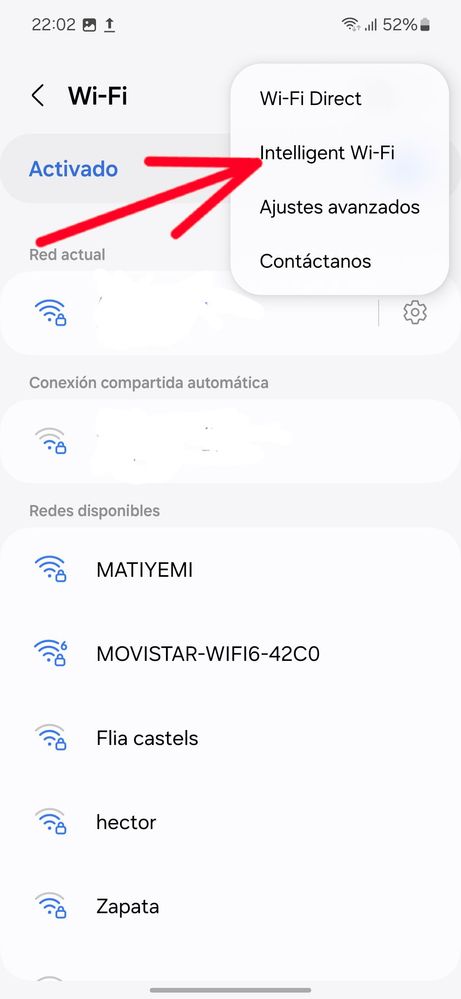
Después toca los tres puntos de la esquina superior derecha y selecciona:
Intelligent Wi-Fi
Así luce este apartado en un Samsung Galaxy:
Dependiendo de tu versión de One UI, algunos nombres pueden variar ligeramente.
2. Activa Connectivity Labs
Dentro de Intelligent Wi-Fi, baja completamente hasta el final.
Verás nuevamente el texto:
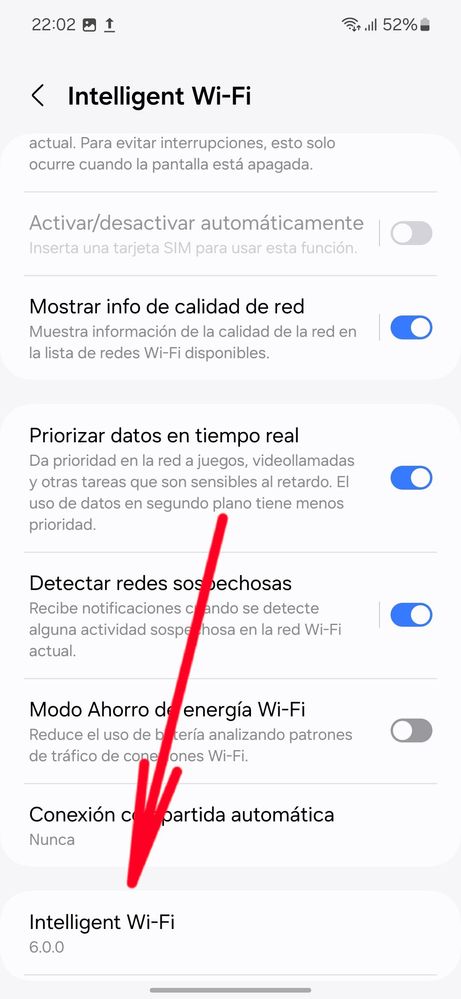
Intelligent Wi-Fi
junto con un número de versión.
Tócalo repetidamente varias veces.
Después de hacerlo aparecerá una nueva opción llamada:
Connectivity Labs
Samsung Members confirma que este menú se activa tocando repetidamente la versión de Intelligent Wi-Fi. (Samsung Members Community)
Al entrar encontrarás estadísticas e información avanzada sobre la conexión.
3. Abre las opciones avanzadas de WiFi
Dentro de Connectivity Labs, desplázate hacia abajo hasta encontrar:
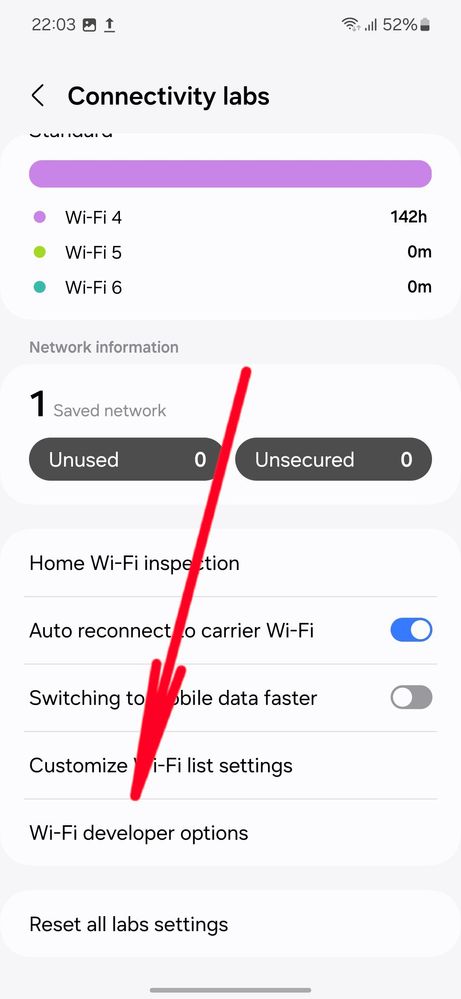
Wi-Fi developer options
Entra allí y busca:
Nearby Wi-Fi information
La pantalla debería verse aproximadamente así:
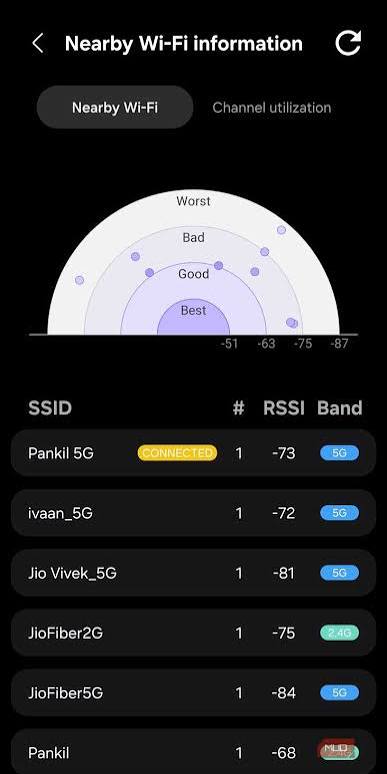
Este apartado te permite analizar las redes inalámbricas que hay alrededor de tu teléfono.
4. Comprueba si la señal WiFi que llega a tu celular es buena
Dentro de:
Nearby Wi-Fi Information
podrás ver las redes WiFi cercanas y la intensidad con la que el celular está recibiendo cada una.
Fíjate especialmente en el valor RSSI, normalmente expresado en dBm.
Como regla práctica:
| Señal | Calidad aproximada |
|---|---|
| -30 a -50 dBm | Excelente |
| -50 a -60 dBm | Muy buena |
| -60 a -67 dBm | Buena |
| -67 a -70 dBm | Aceptable |
| -70 a -80 dBm | Débil |
| Menos de -80 dBm | Muy débil |
Recuerda algo importante:
-45 dBm es mejor que -75 dBm.
Cuanto más se acerque el número a cero, más fuerte es la señal.
Haz esta prueba
Ponte primero al lado del router.
Supongamos que obtienes:
-42 dBm
Ahora ve a la habitación donde normalmente tienes problemas.
Si allí obtienes:
-75 dBm
ya encontraste una pista importante: tu problema probablemente es cobertura y no falta de velocidad contratada.
5. Revisa qué canales WiFi están congestionados
Dentro de Nearby Wi-Fi Information también encontrarás:
Channel utilization
Esta sección permite observar qué tan utilizados están los canales WiFi disponibles.
Esto importa especialmente en edificios o barrios donde existen muchas redes.
Piensa en los canales como carriles de una carretera.
Si tú y diez vecinos utilizan prácticamente el mismo carril, habrá más posibilidades de interferencia.
En redes de 2.4 GHz, normalmente conviene comparar especialmente los canales:
1, 6 y 11.
TP-Link también recomienda esos canales como punto de partida para reducir interferencias en 2.4 GHz.
Por ejemplo:
| Canal | Redes cercanas |
|---|---|
| 1 | 10 |
| 6 | 2 |
| 11 | 8 |
En ese escenario tendría sentido probar el canal 6.
Más adelante te mostraré cómo cambiarlo.
6. Cómo mejorar el WiFi en Xiaomi, Huawei, Motorola, Redmi, POCO y otros Android
Si llegaste buscando:
cómo mejorar el WiFi en Xiaomi,
WiFi lento en Huawei,
cómo mejorar el WiFi en Motorola,
WiFi lento en Redmi,
mejorar WiFi en POCO,
cómo mejorar WiFi en Honor,
WiFi lento en OPPO,
cómo mejorar WiFi en Realme,
el procedimiento es prácticamente el mismo.
La principal diferencia es que no todos los fabricantes incluyen una herramienta equivalente a Connectivity Labs.
Por eso recomiendo utilizar WiFi Analyzer.
Aplicación 1: WiFi Analyzer
La aplicación concreta es:
WiFi Analyzer (open-source), desarrollada por VREM Software Development.
Descargar WiFi Analyzer desde Google PlayTiene más de 10 millones de descargas y permite detectar puntos de acceso cercanos, medir intensidad de señal y analizar los canales disponibles. Además, sus desarrolladores indican que es gratuita, de código abierto y que no recopila información personal. (Google Play)
Así luce la aplicación:
Cómo utilizar WiFi Analyzer
Conecta tu celular al WiFi de casa y abre la aplicación.
Android puede pedir permisos relacionados con redes cercanas o ubicación. Esto ocurre porque Android restringe el acceso de las aplicaciones a los escaneos WiFi.
Después revisa principalmente dos apartados.
1. Intensidad de señal
Busca tu red WiFi y camina por la casa.
Observa cómo cambia su nivel de señal.
Si en tu habitación estás por debajo aproximadamente de -70 dBm, la cobertura empieza a ser bastante débil.
2. Gráfico de canales
Busca la vista que muestra todas las redes distribuidas entre los diferentes canales.
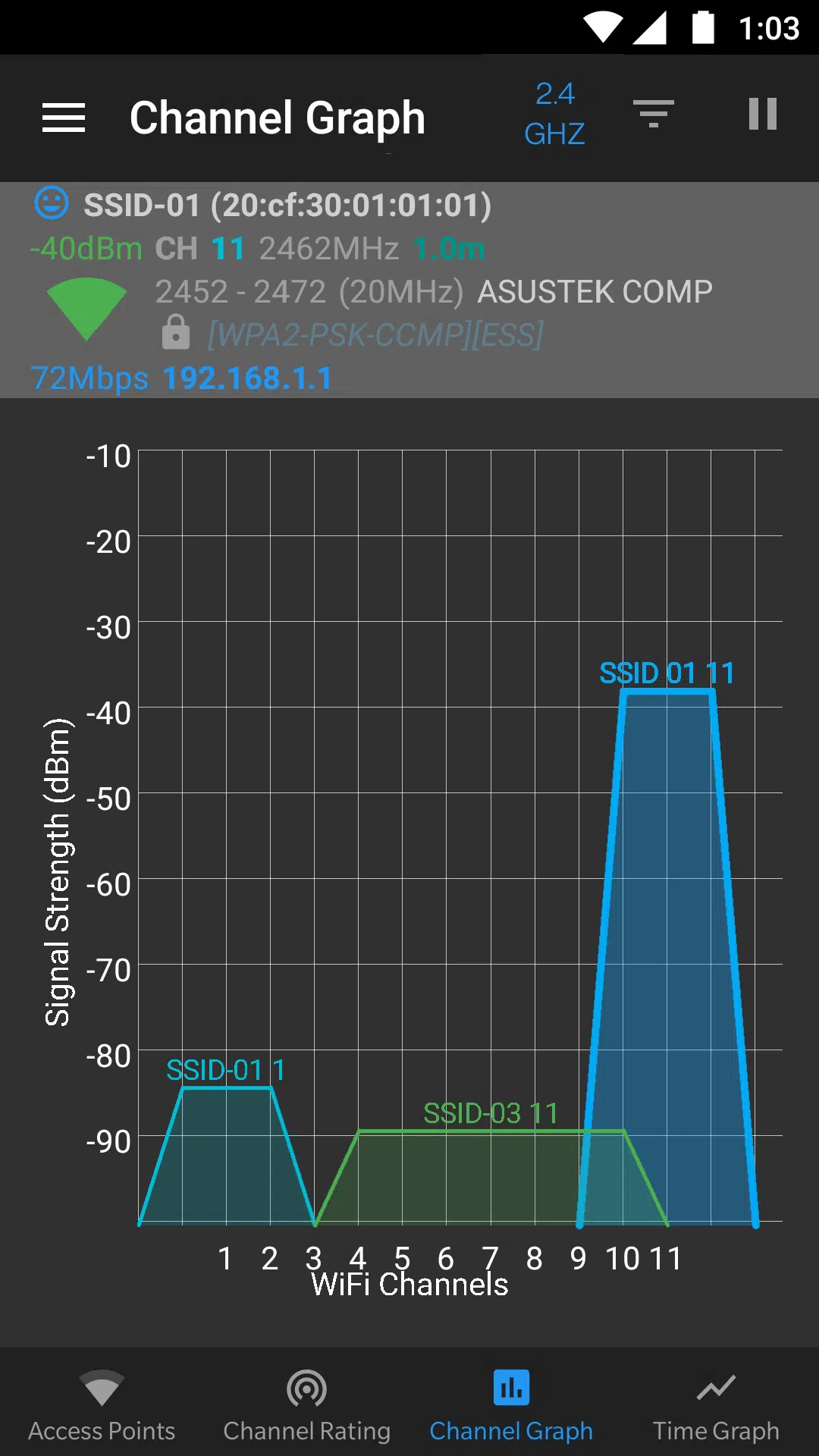
La aplicación permite precisamente representar gráficamente la intensidad de las redes y valorar qué canales están menos congestionados. (Google Play)
Para 2.4 GHz presta especial atención a:
1, 6 y 11.
Quédate con el menos congestionado y anótalo.
Lo utilizaremos posteriormente.
7. ¿Dónde ubicar correctamente el router WiFi?
Antes de cambiar configuraciones, revisa dónde está instalado tu router.
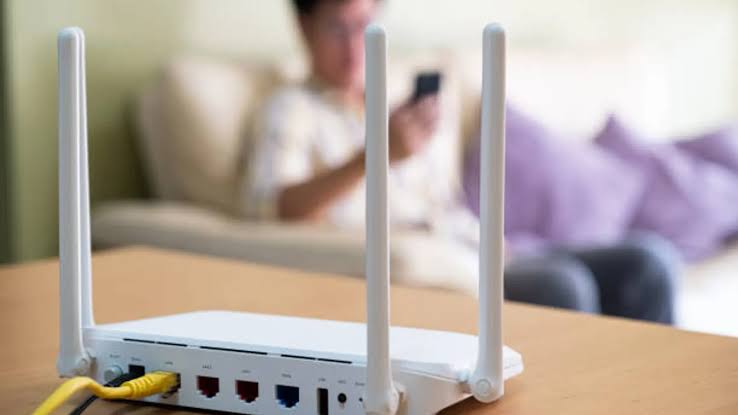
Este punto puede producir una mejora mayor que cambiar cualquier menú avanzado.
TP-Link recomienda colocar el router en una ubicación central, elevada y abierta, evitando esquinas, armarios y obstáculos importantes. (TP-Link)
Ubicación recomendada
Busca un sitio:
- relativamente central respecto a las habitaciones donde utilizas WiFi;
- elevado del suelo;
- abierto;
- alejado de grandes objetos metálicos;
- lejos de hornos microondas y otros equipos que puedan generar interferencia;
- sin quedar escondido dentro de muebles.
Evita especialmente esto
No coloques el router:
❌ En el suelo
❌ Dentro de un armario cerrado
❌ Detrás del televisor
❌ En una esquina extrema de la casa
❌ Al lado de superficies metálicas grandes
❌ Detrás de varias paredes gruesas
TP-Link señala específicamente que las paredes, suelos, estructuras densas y equipos que generan interferencia pueden reducir el alcance del WiFi. (TP-Link)
¿Por qué importa tanto?
Imagina una casa como esta:
Router → pared → pared → pasillo → pared → habitación
Aunque tengas contratados 600 Mbps, cambiar a un plan de 900 Mbps no elimina esas paredes.
Si el celular recibe solamente una señal de -78 dBm, el problema seguirá existiendo.
En ese caso las soluciones serían:
mover el router, instalar un punto de acceso, utilizar WiFi Mesh o, en determinados casos, colocar correctamente un repetidor.
8. Comprueba si alguien está conectado a tu WiFi
La segunda aplicación que recomiendo es:
Fing – Escáner de red
Descargar Fing desde Google PlayFing permite escanear tu red y mostrar los dispositivos que están conectados a ella.
Su ficha actual de Google Play indica más de 50 millones de descargas y entre sus funciones se encuentra precisamente descubrir los dispositivos conectados a cualquier red WiFi. (Google Play)
La lista de dispositivos se ve aproximadamente así:
Cómo utilizar Fing
- Conecta el celular al WiFi de tu casa.
- Abre Fing.
- Ejecuta el escaneo de dispositivos.
- Espera a que aparezca la lista.
- Revisa cada equipo.
Por ejemplo:
| Dispositivo | ¿Lo reconozco? |
|---|---|
| Galaxy S26 Ultra | Sí |
| Televisor Samsung | Sí |
| Portátil | Sí |
| Chromecast | Sí |
| Cámara WiFi | Sí |
| Teléfono desconocido | ⚠️ Revisar |
No asumas inmediatamente que cada dispositivo con un nombre extraño es un intruso.
Bombillos inteligentes, cámaras, enchufes, asistentes de voz y otros dispositivos IoT pueden aparecer identificados únicamente por el fabricante de su tarjeta de red.
Fing permite consultar detalles como marca, modelo, IP y estado del dispositivo para ayudarte a identificarlo.
9. Qué hacer si encuentras un dispositivo desconocido
Si después de revisar todos tus dispositivos encuentras uno que definitivamente no reconoces, cambia la contraseña del WiFi.
Usa una contraseña larga y evita cosas como:
juan123456
o
casa2026
Cuando sea posible utiliza:
WPA2-AES o WPA3.
TP-Link recomienda actualmente WPA2-PSK con AES o una combinación WPA3/WPA2 compatible. (TP-Link)
Después de cambiar la contraseña tendrás que volver a conectar tus dispositivos legítimos.
10. Cómo cambiar el canal del WiFi
Ahora vamos a utilizar la información que obtuvimos con:
- Samsung Connectivity Labs, o
- WiFi Analyzer.
Si descubriste que tu canal está muy congestionado, puedes cambiarlo desde el router.
Voy a utilizar TP-Link como ejemplo.
En ASUS, Huawei, ZTE, Mercusys, Tenda y otras marcas la lógica es parecida, aunque cambian los nombres y diseño de los menús.
Paso 1. Conéctate al WiFi del router
Utiliza un teléfono o computador conectado a tu propia red.
Abre el navegador.
En muchos TP-Link modernos puedes entrar mediante:
tplinkwifi.net
o:
192.168.0.1
TP-Link utiliza precisamente estas direcciones en sus instrucciones actuales, aunque la dirección puede cambiar según modelo o configuración. (TP-Link)
Si ninguna funciona, revisa la etiqueta situada debajo del router.
Paso 2. Inicia sesión
Introduce la contraseña de administración.
Ten presente que:
la contraseña para administrar el router no necesariamente es la misma contraseña del WiFi. Para muchos fabricantes es usuario: admin Clave: admin
Si el router fue instalado por tu proveedor de internet, algunas configuraciones también pueden estar bloqueadas.
Paso 3. Entra a Wireless Settings
En routers TP-Link recientes sigue generalmente esta ruta:
Advanced → Wireless → Wireless Settings
o en español:
Avanzado → Inalámbrico → Configuración inalámbrica
TP-Link utiliza actualmente esa ruta en sus propios tutoriales. (TP-Link)
La pantalla es similar a esta:
11. Cambia el canal
Busca:
Channel / Canal
Probablemente esté configurado como:
Auto
Esto no significa que esté mal.
De hecho, si no tienes problemas, puedes dejarlo así.
TP-Link recomienda cambiar manualmente el canal principalmente cuando estás experimentando interferencia con redes cercanas. (TP-Link)
Pero si WiFi Analyzer o Samsung te mostraron claramente un canal menos congestionado, puedes probarlo.
Para 2.4 GHz
Compara:
Canal 1
Canal 6
Canal 11
Por ejemplo, si observaste:
Canal 1 → muy ocupado
Canal 6 → casi vacío
Canal 11 → ocupado
selecciona:
6
y guarda la configuración.
12. ¿Qué canal usar en 5 GHz?
En 5 GHz hay muchos más canales disponibles, por lo que existe menos superposición que en 2.4 GHz.
TP-Link utiliza como ejemplos frecuentes:
36, 40, 44 y 48. (TP-Link)
Sin embargo, no necesitas cambiarlo simplemente porque sí.
Si tu red de 5 GHz funciona bien, puedes dejar:
Channel: Auto
La mejor opción depende de las redes que existan alrededor de tu casa.
13. ¿Debo cambiar el ancho del canal?
Probablemente verás también:
Channel Width / Ancho del canal
Un canal más ancho puede permitir más velocidad, pero también utiliza más espectro.
En lugares con mucha congestión, aumentar indiscriminadamente el ancho puede empeorar la situación.
Por eso, para una guía dirigida a usuarios normales, mi recomendación es:
si tu problema era únicamente el canal, cambia primero el canal y deja Channel Width en Auto.
Prueba nuevamente antes de modificar más parámetros.
14. Guarda los cambios y vuelve a probar
Pulsa:
Save / Guardar
El WiFi puede desconectarse durante algunos segundos.
Cuando regrese, vuelve a conectarte.
Ahora haz exactamente la misma prueba que hiciste antes.
No pruebes únicamente al lado del router.
Ve a la habitación donde tenías problemas.
Si usabas Samsung vuelve a:
Connectivity Labs → Wi-Fi developer options → Nearby Wi-Fi information
Si utilizabas otro Android, vuelve a abrir:
WiFi Analyzer en Google PlayY compara.
15. Tu WiFi sigue lento: identifica el problema
Utiliza esta tabla como diagnóstico rápido:
| Problema | Causa probable | Solución |
|---|---|---|
| Funciona bien cerca del router y mal lejos | Cobertura | Mover router, Mesh o AP |
| Señal fuerte pero navegación lenta | Operador, saturación o router | Prueba de velocidad y diagnóstico |
| Solo falla por la noche | Congestión | Revisar canales |
| 5 GHz desaparece al alejarte | Alcance | Usar 2.4 GHz o mejorar cobertura |
| Muchas redes utilizan tu canal | Interferencia | Cambiar canal |
| Solo falla un celular | Problema del teléfono | Olvidar red/restablecer red |
| Hay equipos desconocidos | Posible intruso | Cambiar contraseña |
| Ningún equipo tiene internet | ISP/router | Revisar WAN o contactar al operador |
16. Si solo falla tu celular Android
Si todos los equipos de tu casa funcionan bien excepto tu celular, posiblemente el problema no está en el router.
Prueba primero esto:
- Abre los ajustes WiFi.
- Selecciona tu red.
- Pulsa Olvidar.
- Reinicia el teléfono.
- Conéctate nuevamente.
- Comprueba si existen actualizaciones del sistema.
En Samsung también puedes restablecer los ajustes de WiFi y Bluetooth desde:
Ajustes → Administración general → Restablecer → Restablecer ajustes de Wi-Fi y Bluetooth.
Ten presente que esto eliminará las redes guardadas y dispositivos Bluetooth vinculados.
Enlaces de las herramientas utilizadas
Para evitar aplicaciones falsas o con nombres similares, estos son los enlaces directos a las dos que utilizamos en esta guía:
WiFi Analyzer — VREM Software Development
Para medir intensidad de señal y analizar canales WiFi.
Abrir WiFi Analyzer en Google PlayFing — Fing Limited
Para identificar los dispositivos conectados a tu red.
Abrir Fing en Google PlayConclusión: no pagues por más velocidad antes de revisar esto
Si tu WiFi funciona mal, contratar más megas no necesariamente solucionará el problema.
Primero revisa:
1. La intensidad de la señal.
2. La ubicación del router.
3. Los canales WiFi cercanos.
4. Los dispositivos conectados.
5. La diferencia entre 2.4 y 5 GHz.
En Samsung puedes hacer gran parte del diagnóstico con Connectivity Labs.
En Xiaomi, Redmi, POCO, Huawei, Honor, Motorola, Realme, OPPO y prácticamente cualquier Android puedes utilizar WiFi Analyzer.
Y para comprobar quién está conectado a tu red puedes utilizar Fing.
Solo después de hacer estas pruebas sabrás si realmente necesitas más velocidad, mejor cobertura o simplemente una configuración diferente del WiFi.